点一下控制中心,把当前屏幕记成一笔账。
蜜蜂记账有个自动记账功能:只要检测到系统截图就去识别记账,随手截个图也会变成一笔脏账。
这个模块把主动权交回给你——只有你点「记账」磁贴那一下,它才记账。
| 控制中心磁贴 | 桌面小组件 | 设置页 |
|---|---|---|
 |
 |
 |
- 想记才记 平时的截图(电源键、三指、长截屏)不再产生脏账
- 一下就好 下拉控制中心点磁贴,面板自动收起、自动截图、自动交给蜜蜂记账
- 连点不丢 连点几张就排几张,由模块逐个识别,一张不漏、也不会重复记
- 冻结不怕 截图识别的 AI 请求由 BeeTap 代发(本机代理转发):蜜蜂记账被系统冻结时,等网络的不再是它,「识别失败」从此消失
- 相册不乱 识别完成后自动把这张截图删掉,不想要可以在设置里关掉
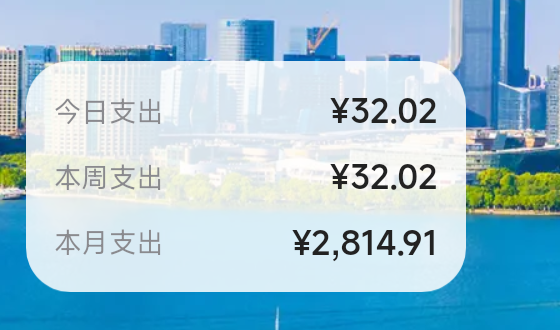
- 桌面看账 桌面小组件显示今日 / 本周 / 本月支出,白底、透明度可调
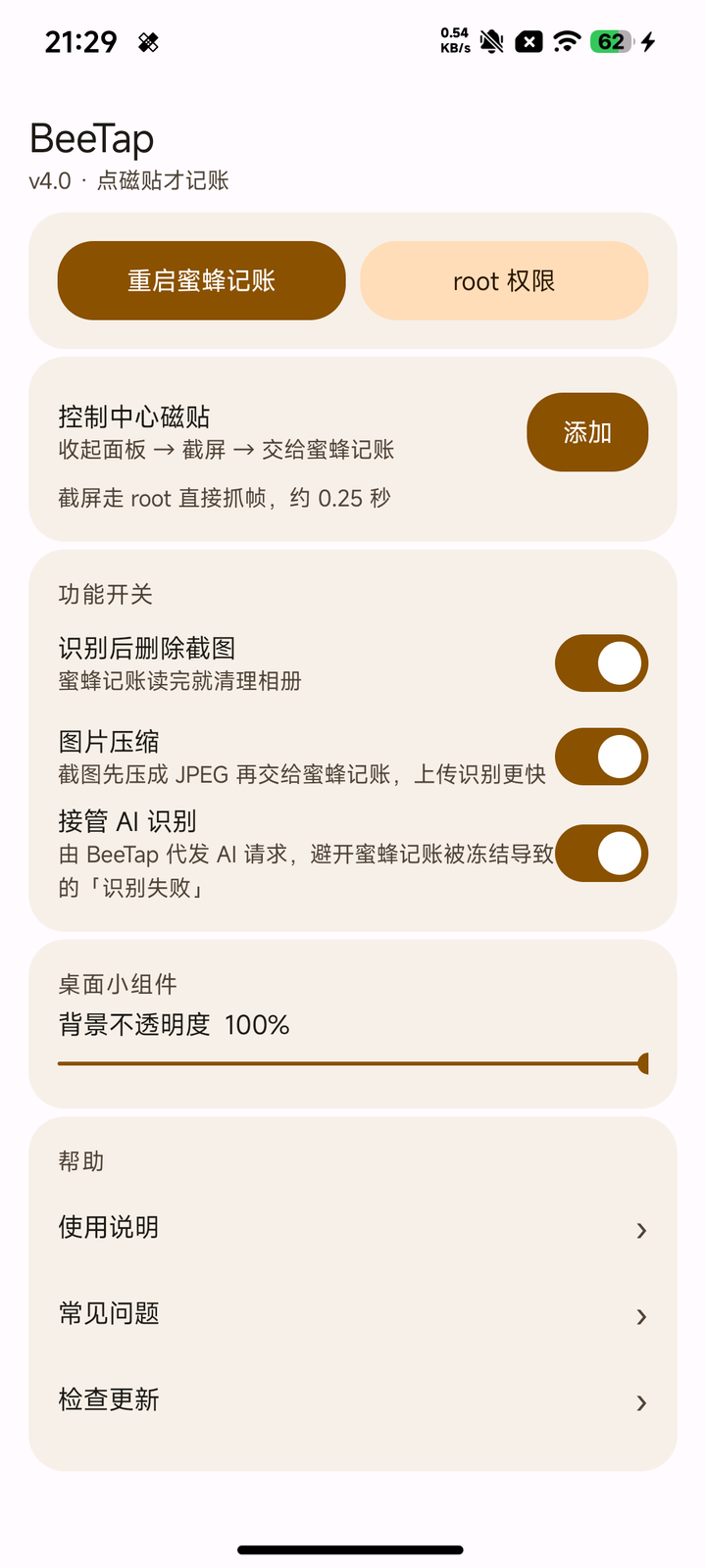
- 也能更快 可选的截图加速:先压成 JPEG 再交给蜜蜂记账,上传识别更快
- 不用先打开它 蜜蜂记账被划掉、被强制停止都没关系,点磁贴照样记账,全程不弹界面
Android 8.0 以上,已装 LSPosed,手机有 root。
-
下载并安装 APK(BeeTap-v4.0.apk,在仓库根目录)
⚠️ v4.0 更换了签名密钥。如果装过旧版(v3.x Release),需要先卸载再装——卸载会清掉 LSPosed 作用域和 root 授权,装完记得重新勾选。 -
打开 LSPosed → 启用「BeeTap」→ 作用域勾选「蜜蜂记账」
-
打开一次蜜蜂记账,进「智能记账」确认截图自动记账是开着的
-
授予「BeeTap」root 权限;打开「BeeTap」,点「添加」把磁贴放进控制中心
-
建议把蜜蜂记账的省电策略设为「无限制」(系统设置 → 应用 → 蜜蜂记账 → 省电策略)。 v4.0 之后不设也能用(AI 请求由 BeeTap 代发,冻结不再导致失败),只是连点排队时会多等几次系统解冻。
更新模块后,请点一次设置页的「重启蜜蜂记账」,新功能才会生效。
记一笔 下拉控制中心 → 点「记账」→ 完事。连点几次也可以,逐个识别记账,不丢不重。
加小组件 长按桌面空白处 → 添加小部件 →「记账支出」。
关掉 AI 代发 设置页 → 功能开关 →「接管 AI 识别」。关掉后回到蜜蜂记账自己直连 AI 的旧行为。
点了磁贴没反应? 先点设置页的「root 权限」确认是否已授权;再看有没有「截图成功」的提示 (没给通知权限时提示会被系统吞掉);最后进蜜蜂记账的「智能记账」确认截图监听开着。
改了设置没生效? 点「重启蜜蜂记账」即可。
| 权限 | 用来做什么 |
|---|---|
| root | 截图、收起控制中心、删除截图、重启蜜蜂记账 |
| 读取照片 | 判断截图是否已保存,加快确认速度 |
| 悬浮窗 | 让「截图成功」的提示在后台也能显示 |
| 联网 | 代发 AI 识别请求(v4.0 起):转发到你在蜜蜂记账里配置的那个 AI 服务商,另外用于「检查更新」 |
不收集、不上传任何数据。 AI 请求里只有当前这张截图和蜜蜂记账自己拼的 prompt。
磁贴点击 → BeeTap 截图 → 串行队列逐张派发
                                ↓
        蜜蜂记账(无界面引擎)拼 prompt → 请求发往 127.0.0.1:46321
                                ↓
        BeeTap 本地代理:重试 / 缓存 / 保持网络活着 → 真·AI 服务商
                                ↓
        蜜蜂记账解析结果、落库、发通知 → 删图
这样设计的原因:识别要 3~8 秒,这段时间里等网络的如果是蜜蜂记账,它一被系统冻结连接就断。 把「等网络」搬到 BeeTap(前台服务、不会被冻结)之后,冻结最多让落库晚几百毫秒,不再失败。
设计细节见 docs/ai-proxy-design.md。
仅供学习与个人使用。修改第三方应用行为可能违反其用户协议,请自行评估风险。 本项目与蜜蜂记账官方无关。