让 OPPO Enco X4 在 ColorOS / OxygenOS 上常驻 LE Audio(LC3)
只接管 X4,系统游戏态和其他蓝牙耳机保持原样



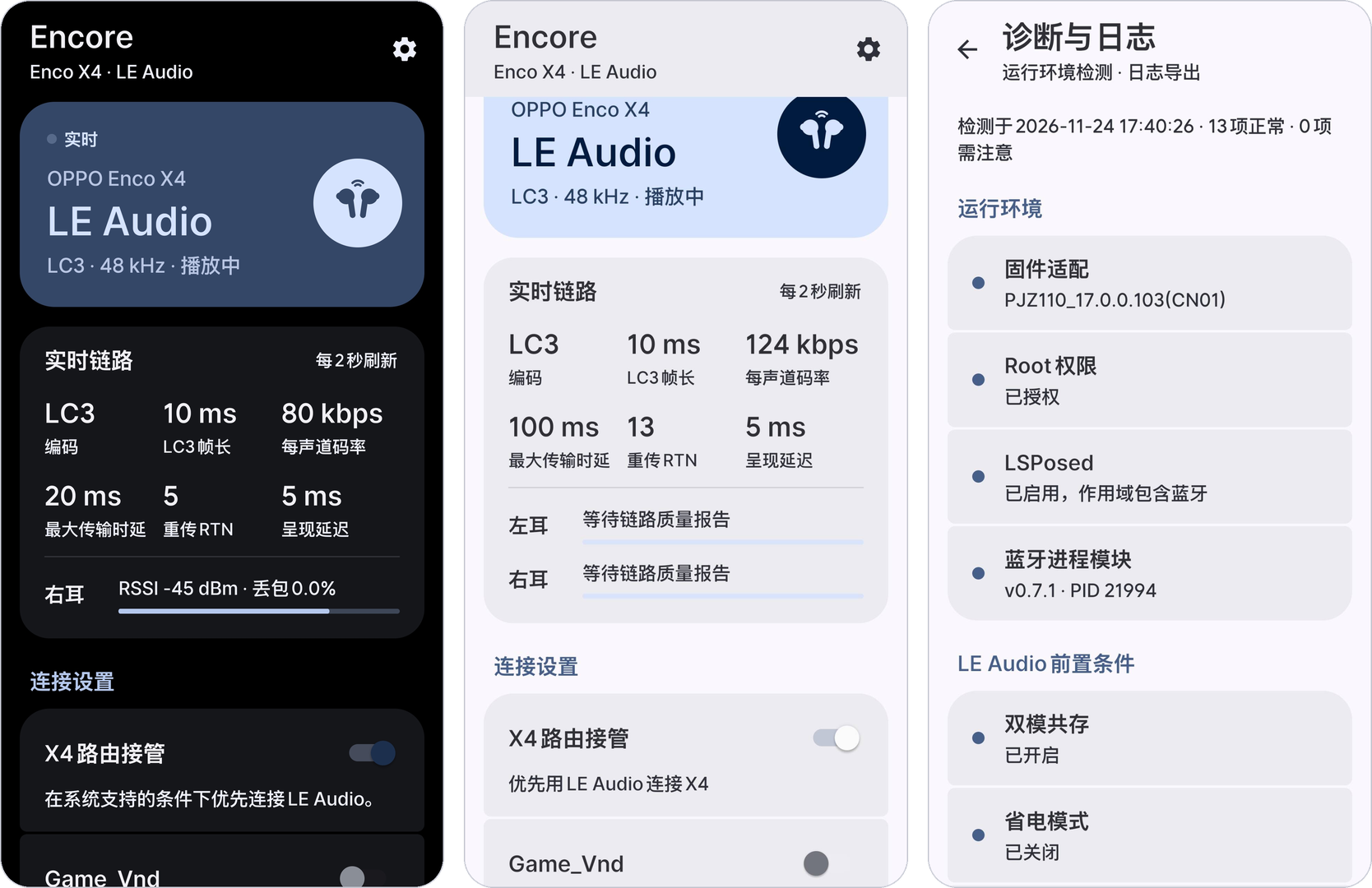
ColorOS 平时让 Enco X4 走经典蓝牙(LHDC / AAC),只有白名单游戏运行时才切到 LE Audio。Encore 注入蓝牙进程,只为 X4 请求 LC3。
- 不开启系统全局游戏态,其他蓝牙耳机仍按系统默认方式连接
- 一键重连 X4,改完设置立即生效
 |
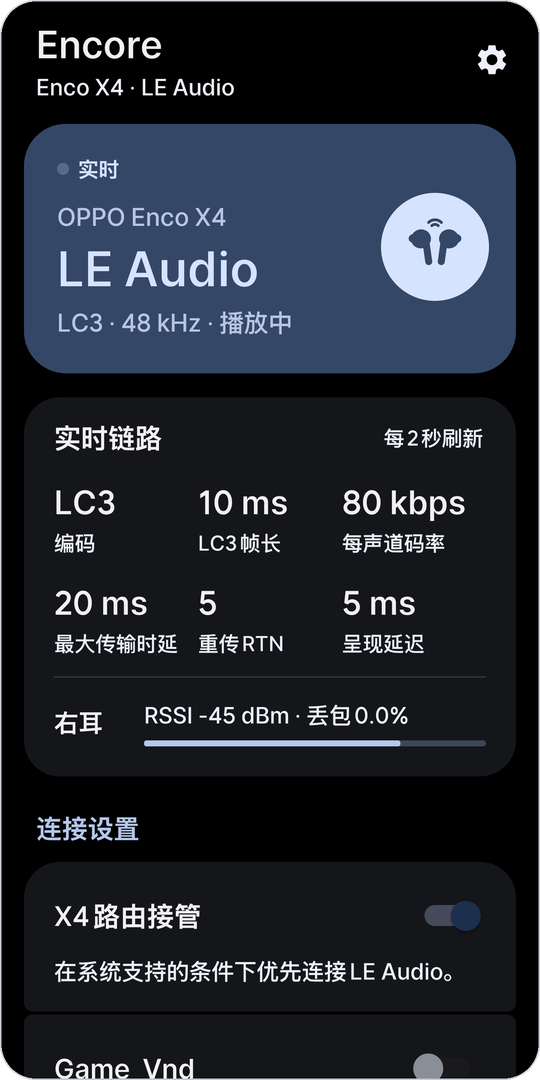 |
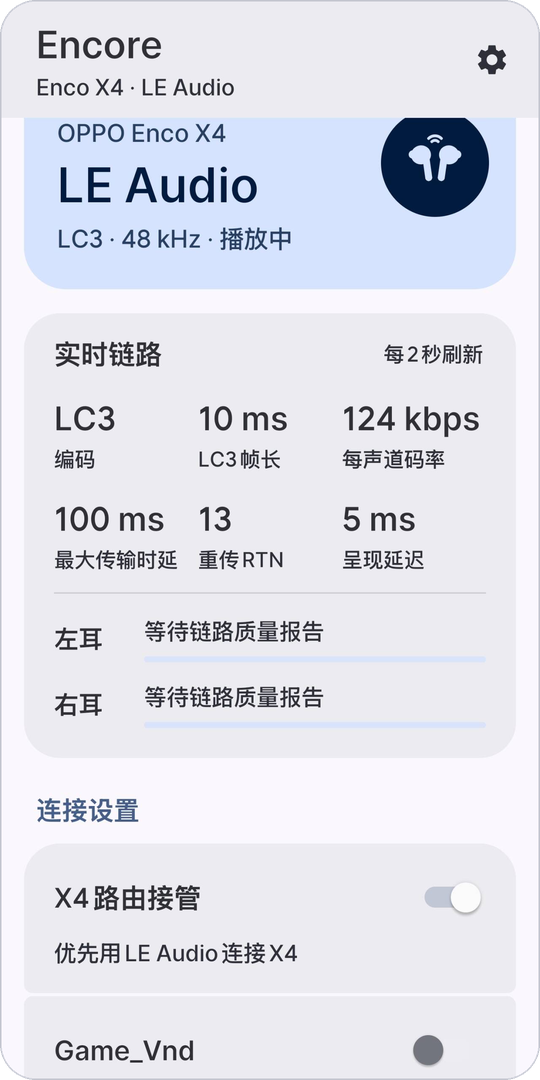
| Media 场景 · 124 kbps · 最大传输时延 100 ms | Game 场景 · 80 kbps · 最大传输时延 20 ms |
- 编码、采样率、LC3 帧长、每声道码率、最大传输时延、重传次数和呈现延迟
- 左右耳 RSSI 与丢包率,来自蓝牙控制器的链路质量报告
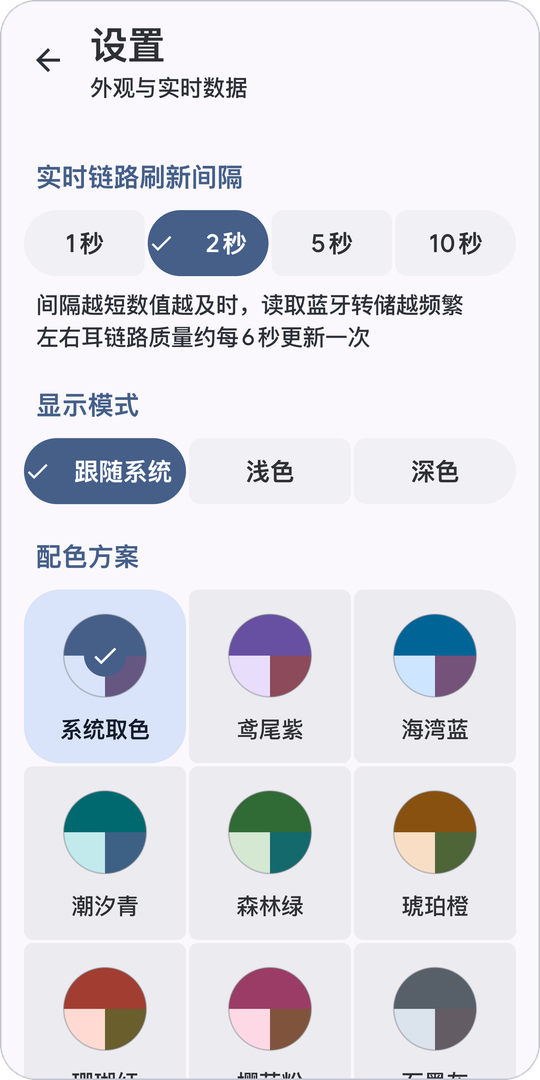
- 刷新间隔可选 1、2、5、10 秒
 |
 |
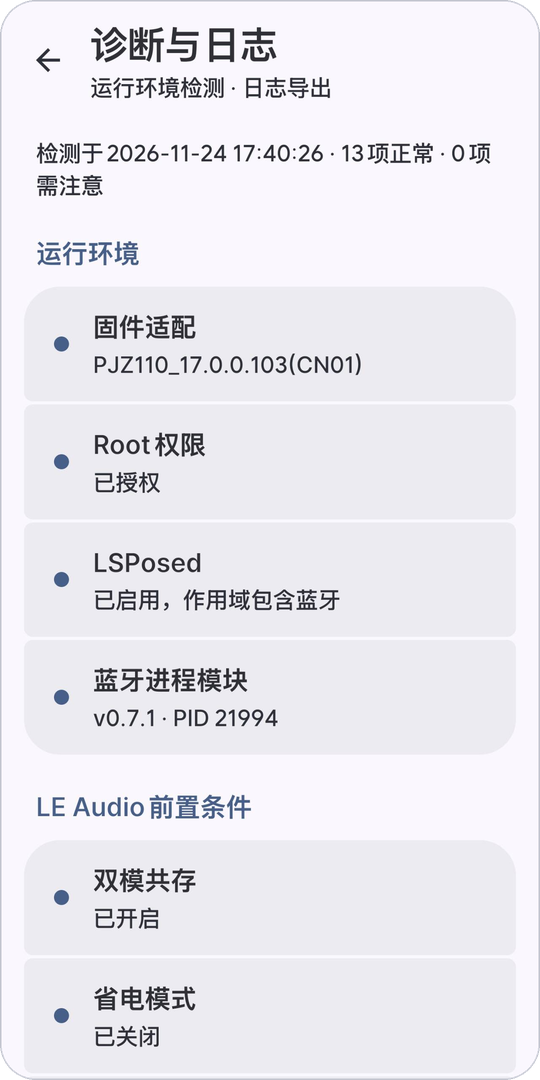
- 逐项检查双模共存、省电模式、双模白名单应用、X4 双连接偏好、通话与媒体音频和双耳 LE Audio 连接
- 条件不满足时主页会提示,诊断页提供对应的修复入口
- 一键导出诊断日志,蓝牙地址和设备专属偏好键会自动脱敏
- 跟随系统 Monet 取色,另有八套预设配色
- 浅色、深色或跟随系统
- 矢量耳机图标支持动态取色与单色主题图标
- 在本仓库的 Releases 下载
encore.apk并安装。 - 在支持 libxposed API 102 的 LSPosed 管理器中启用 Encore,勾选「蓝牙」(
com.android.bluetooth)。 - 在 Root 管理器中允许 Encore 使用超级用户。
- 打开 Encore,点「重启作用域」。
- 进入「连接设置 → 诊断与日志」,按提示补齐 LE Audio 前置条件。
覆盖安装新版本后,同样需要点一次「重启作用域」。
关闭「X4 路由接管」并重连 X4,或在 LSPosed 中停用 Encore 后重启蓝牙。开过「按播放内容切换」的话,请先把它关掉。
本项目与 OPPO / OnePlus 无关,使用固件私有接口,风险自负。